OCS Browser – obsługa panelu WWW
OCS Browser umożliwia zarządzanie przestrzenią Cloud4You Object Cloud Storage bezpośrednio z przeglądarki.
Panel pozwala między innymi:
- przeglądać buckety,
- tworzyć i usuwać buckety,
- tworzyć foldery,
- wysyłać pliki,
- pobierać pliki,
- usuwać pliki,
- zarządzać ustawieniami bucketu,
- konfigurować dostęp z przeglądarki.
Logowanie
Do logowania potrzebne są:
- Access Key ID
- Secret Access Key
Wprowadź dane w odpowiednich polach i kliknij:
Connect
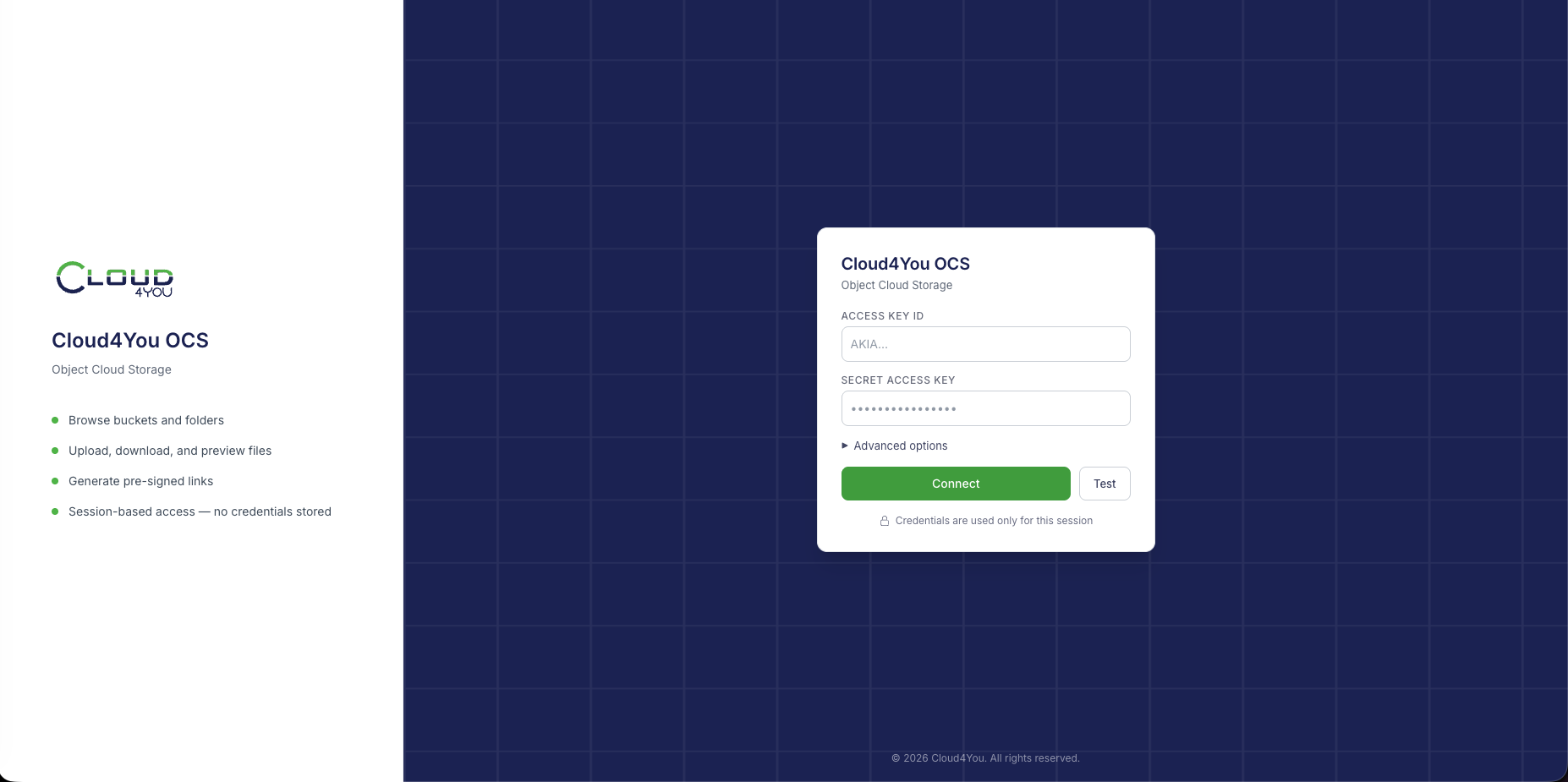
Po poprawnym zalogowaniu zobaczysz listę bucketów dostępnych dla użytego konta.
Jeżeli logowanie nie powiedzie się, sprawdź:
- czy Access Key ID jest poprawny,
- czy Secret Access Key jest poprawny,
- czy dane nie zawierają dodatkowej spacji na początku lub na końcu.
Ekran główny
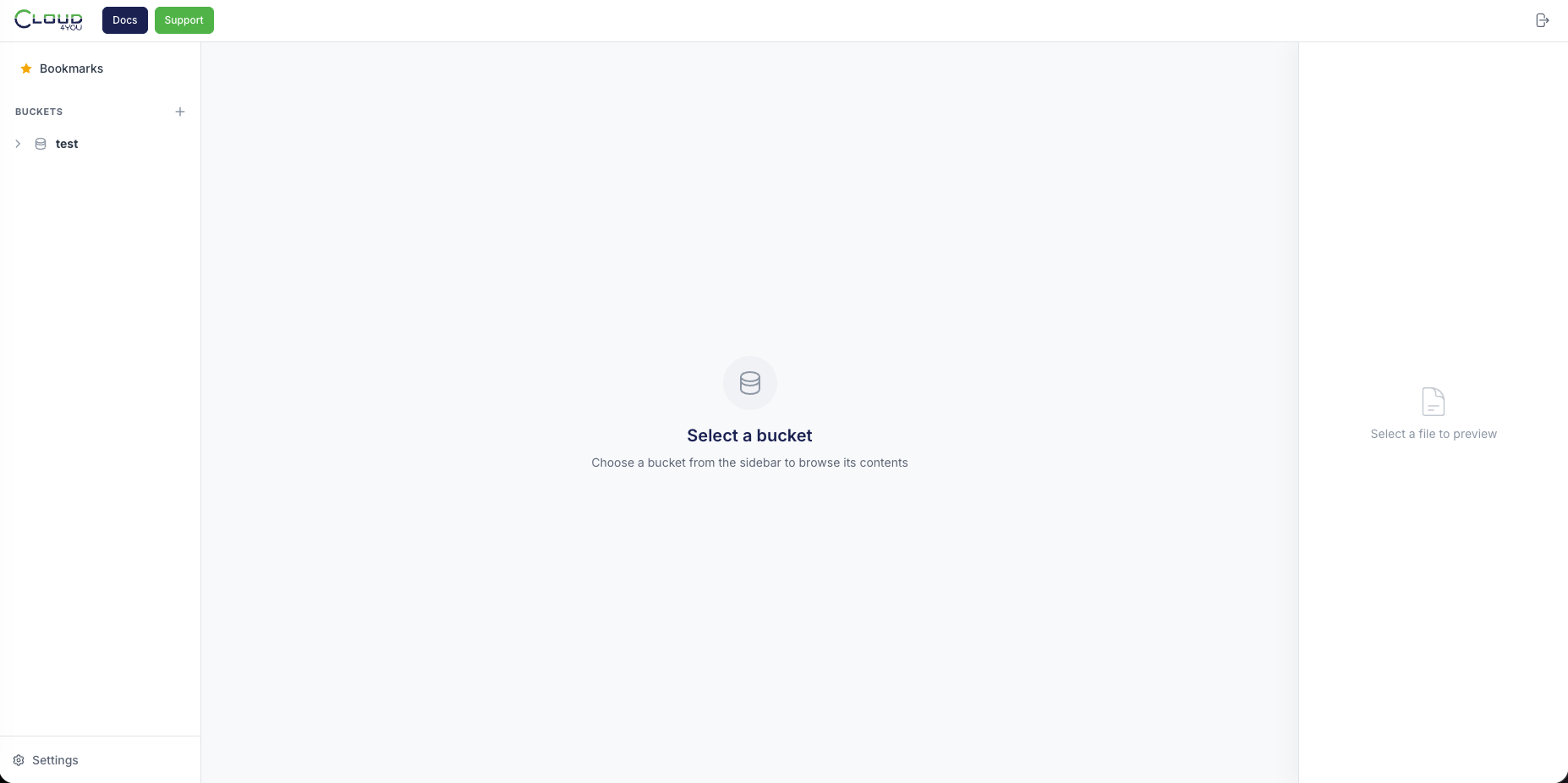
Po zalogowaniu ekran jest podzielony na kilka części.
Po lewej znajduje się lista bucketów.
Na górze znajdują się między innymi:
- Docs – dokumentacja Cloud4You,
- Support – portal pomocy,
- wyszukiwarka,
- przycisk wylogowania.
Tworzenie bucketu
Bucket to główny kontener, w którym przechowywane są pliki.
Najprościej można myśleć o nim jak o głównym katalogu.
Przykład:
albo:
Aby utworzyć bucket:
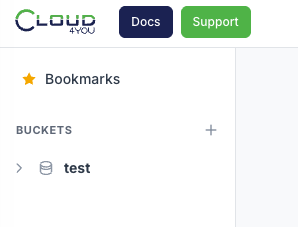
- znajdź sekcję Buckets po lewej stronie,
- kliknij znak +,
- wpisz nazwę bucketu,
- zatwierdź utworzenie.
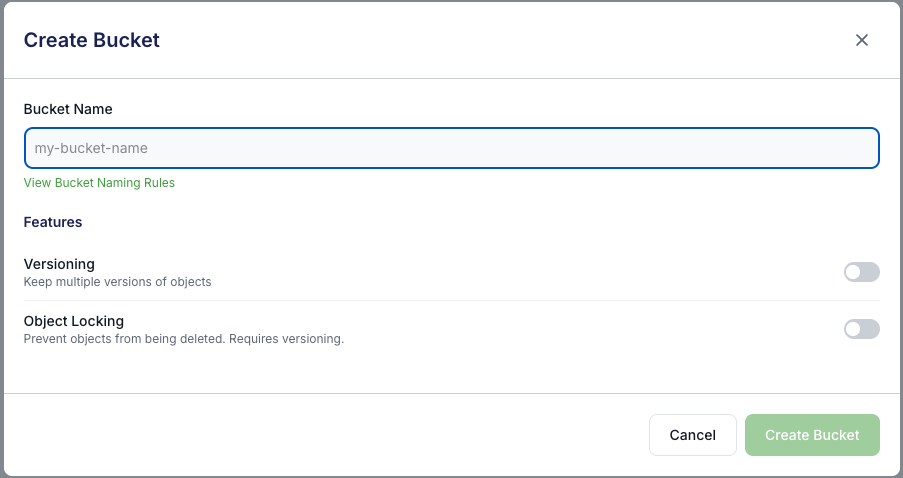
Po utworzeniu nowy bucket pojawi się na liście po lewej stronie.
Nazwa bucketu
Najbezpieczniej używać:
- małych liter,
- cyfr,
- myślników.
Przykład:
Unikaj:
oraz nazw zawierających spacje i nietypowe znaki.
Otwieranie bucketu
Aby wejść do bucketu:
- znajdź go na liście po lewej stronie,
- kliknij jego nazwę.
Po otwarciu zobaczysz znajdujące się w nim pliki i foldery.
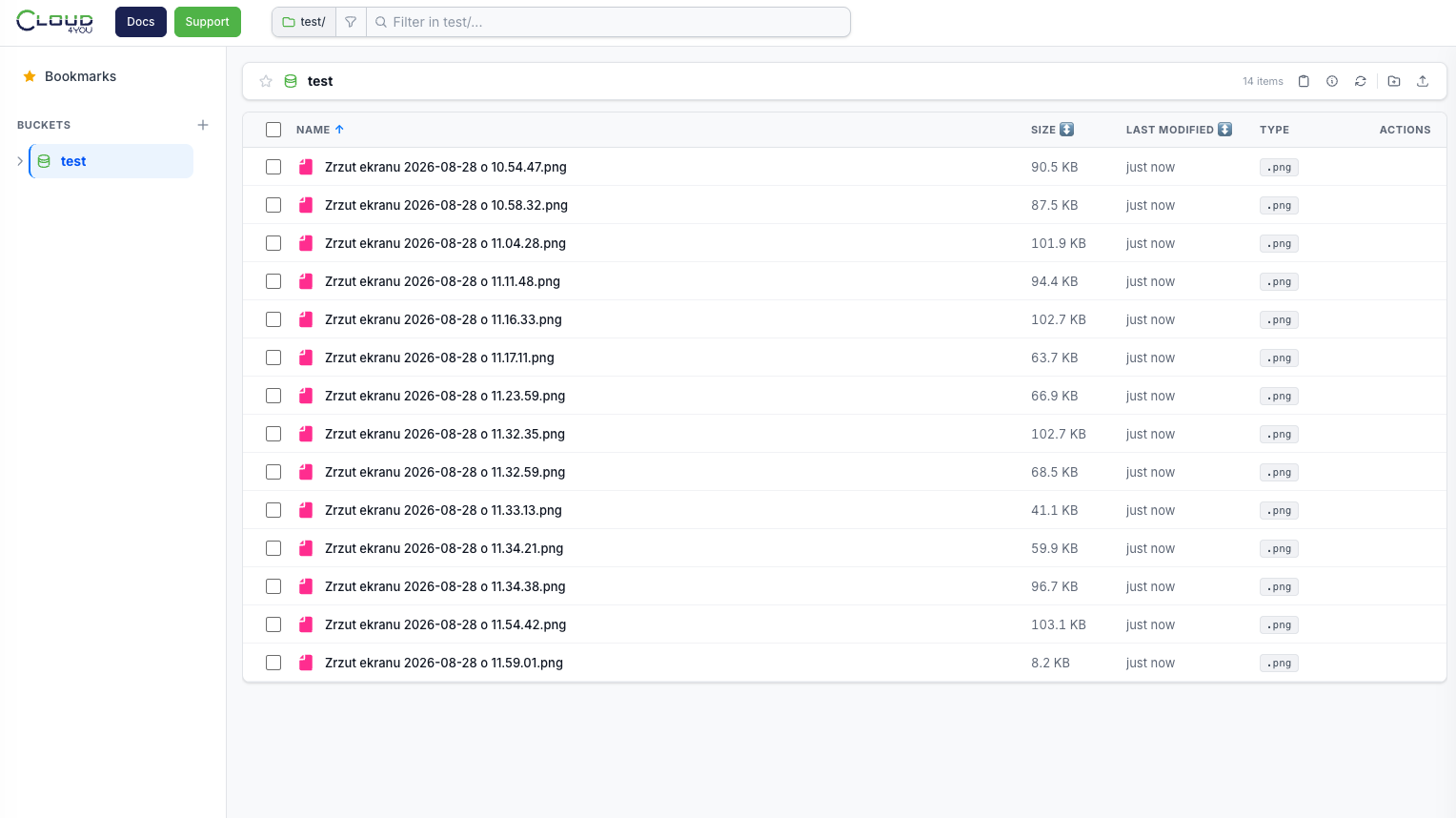
Tworzenie folderu
OCS nie używa klasycznych katalogów w taki sam sposób jak zwykły dysk, ale panel prezentuje strukturę w formie folderów.
Aby utworzyć folder:
- otwórz bucket,
- przejdź do miejsca, w którym chcesz utworzyć folder,
- kliknij New Folder lub przycisk tworzenia folderu,
- wpisz nazwę,
- zatwierdź.
Przykład:
lub:
Wysyłanie pliku
Aby wysłać plik do bucketu:
- otwórz wybrany bucket,
- przejdź do odpowiedniego folderu,
- kliknij Upload,
- kliknij Click to upload,
- wybierz plik z komputera,
- zatwierdź wysyłanie.
Możesz również przeciągnąć plik z komputera bezpośrednio do okna wysyłania.
Po zakończeniu plik pojawi się na liście.
Pierwszy upload i ustawienie CORS
Przesyłanie plików przez panel WWW odbywa się bezpośrednio pomiędzy przeglądarką a Cloud4You Object Storage.
Dlatego dla bucketu należy jawnie zezwolić na dostęp z panelu WWW.
Ustawienie wykonuje się osobno dla każdego bucketu.
Aby włączyć wysyłanie plików przez panel:
- otwórz bucket,
- kliknij Settings,
- przejdź do sekcji CORS Configuration,
- wybierz Allow Cloud4You OCS,
- kliknij Save CORS Configuration.
Po zapisaniu konfiguracji ponów upload.
Czy CORS wpływa na S3 API?
Nie.
CORS dotyczy przede wszystkim dostępu wykonywanego z poziomu przeglądarki internetowej.
Nie wpływa na standardowe połączenia wykonywane przez:
- Veeam,
- AWS CLI,
- rclone,
- aplikacje korzystające z bibliotek S3,
- inne systemy komunikujące się bezpośrednio z API S3.
Czyli:
CORS nie zastępuje Access Key, Secret Key ani polityk dostępu. Jest dodatkową kontrolą dotyczącą zapytań wykonywanych z przeglądarki.
Pobieranie pliku
Aby pobrać plik:
- otwórz bucket,
- znajdź plik,
- wybierz plik,
- kliknij opcję Download.
Plik zostanie pobrany przez przeglądarkę.
Podgląd pliku
Po kliknięciu pliku po prawej stronie może pojawić się panel z informacjami lub podglądem.
Dostępność podglądu zależy od rodzaju pliku.
Nie każdy format musi być możliwy do wyświetlenia bezpośrednio w przeglądarce. W takim przypadku plik można normalnie pobrać.
Usuwanie pliku
Aby usunąć plik:
- znajdź plik,
- wybierz opcję Delete,
- potwierdź operację.
Usunięcie pliku może być nieodwracalne. Jeżeli bucket korzysta z wersjonowania lub Object Lock, zachowanie może być inne.
Zmiana nazwy pliku lub folderu
Jeżeli opcja Rename jest dostępna:
- wybierz plik lub folder,
- kliknij Rename,
- wpisz nową nazwę,
- zatwierdź.
W OCS zmiana nazwy obiektu jest technicznie realizowana inaczej niż na zwykłym dysku. Dla użytkownika panel obsługuje tę operację automatycznie.
Kopiowanie i przenoszenie
Dla plików mogą być dostępne opcje:
- Copy
- Move
Po wybraniu operacji wskaż bucket lub folder docelowy i zatwierdź.
Przy dużych plikach operacja może potrwać dłużej.
Bookmarks
Wybrane lokalizacje można zapisać jako zakładki.
Kliknij Bookmarks, aby otworzyć zapisane lokalizacje.
Zakładki dotyczą wygody korzystania z panelu i nie zmieniają uprawnień OCS.
Wyszukiwanie
Po wejściu do bucketu możesz użyć pola wyszukiwania znajdującego się na górze.
Panel może umożliwiać:
- filtrowanie bieżącego folderu,
- wyszukiwanie również w podfolderach.
Przy bardzo dużej liczbie obiektów wyszukiwanie może potrwać chwilę.
Settings – ustawienia bucketu
Po wybraniu bucketu kliknij:
Settings
Po prawej stronie otworzy się panel ustawień.
W zależności od konfiguracji i uprawnień mogą być dostępne między innymi:
- Versioning,
- Object Lock,
- Default Retention,
- Tags,
- CORS Configuration,
- Bucket Policy.
Versioning
Versioning pozwala przechowywać kolejne wersje tego samego obiektu.
Przykład:
zostaje nadpisany nową wersją.
Przy włączonym versioningu poprzednia wersja może nadal istnieć w Object Storage.
Może to pomóc w przypadku:
- przypadkowego nadpisania pliku,
- przypadkowego usunięcia bieżącej wersji,
- potrzeby powrotu do starszej wersji.
Versioning zwiększa ilość zajmowanej przestrzeni, ponieważ stare wersje obiektów również mogą zajmować miejsce.
$ Object Lock
Object Lock służy do ochrony obiektów przed usunięciem lub zmianą przez określony czas.
Może być używany między innymi dla:
- kopii zapasowych,
- danych wymagających ochrony przed przypadkowym usunięciem,
- danych z wymaganiami retencyjnymi.
Object Lock jest funkcją, którą należy włączać świadomie.
Nie ustawiaj długiej retencji „na próbę”. Chronionego obiektu może nie dać się usunąć przed zakończeniem okresu retencji.
Default Retention
Default Retention określa domyślny czas ochrony nowych obiektów w buckecie.
Jeżeli ustawisz retencję, nowe obiekty mogą automatycznie otrzymywać ochronę na określony czas.
Przed zmianą tej opcji upewnij się, że rozumiesz jej działanie.
Usuwanie bucketu
Bucket można usunąć z listy po lewej stronie.
Zwykle przed usunięciem bucket musi być pusty.
Aby usunąć bucket:
- upewnij się, że zawarte w nim dane nie są już potrzebne,
- usuń znajdujące się w nim obiekty,
- wybierz opcję usunięcia bucketu,
- potwierdź operację.
Przed usunięciem bucketu upewnij się dwa razy, że wybrałeś właściwy bucket.
Wylogowanie
Po zakończeniu pracy kliknij ikonę wylogowania w prawym górnym rogu.
Dane dostępowe użyte do logowania są wykorzystywane w bieżącej sesji panelu.
Na komputerze współdzielonym zawsze wyloguj się po zakończeniu pracy.
Docs i Support
W górnym pasku dostępne są dwa przyciski:
Docs
Otwiera dokumentację Cloud4You:
Support
Otwiera portal pomocy:
Najczęstsze problemy
Nie mogę się zalogować
Sprawdź:
- Access Key ID,
- Secret Access Key,
- czy konto ma dostęp do Object Storage.
Widzę bucket, ale upload nie działa
Najpierw sprawdź konfigurację CORS:
Następnie ponów wysyłanie pliku.
Nie mogę usunąć pliku
Sprawdź, czy:
- obiekt nie jest objęty Object Lock,
- nie obowiązuje retencja,
- konto ma odpowiednie uprawnienia.
Nie mogę usunąć bucketu
Najczęściej bucket nie jest pusty.
Usuń jego zawartość i spróbuj ponownie.
Jeżeli włączone jest versioning, w buckecie mogą nadal znajdować się starsze wersje obiektów.
Nie widzę określonej funkcji
Dostępność części funkcji zależy od uprawnień użytego Access Key.
Krótka ściąga
Chcę utworzyć bucket
Chcę wysłać plik
Jeżeli robisz to pierwszy raz dla bucketu:
Chcę pobrać plik
Chcę udostępnić plik linkiem
Chcę zmienić ustawienia bucketu
Chcę się wylogować
Ważne zasady
- Nie udostępniaj nikomu Secret Access Key.
- Nie wklejaj kluczy dostępowych do zgłoszeń, wiadomości ani zrzutów ekranu.
- Przed usunięciem pliku lub bucketu sprawdź nazwę dwa razy.
- Object Lock i retencję włączaj świadomie.
- Pre-signed URL daje czasowy dostęp do konkretnego obiektu – udostępniaj go tylko właściwym osobom.
- Na współdzielonym komputerze zawsze wyloguj się po zakończeniu pracy.
- Jeżeli nie wiesz, co robi Bucket Policy, nie zmieniaj jej metodą prób i błędów.